
画像・写真にモザイクをかける無料サイト 顔はモザイク、 スクショの個人情報はマスク。
SNS やフリマに載せる前に、顔はモザイク、住所はマスクと、1枚の中で隠し方を分けられます。ブラウザで開いてすぐ使え、画像は端末の外へ送信されません。
無料・登録不要。エディタが開いて、端末の写真やファイルを選べます。
モザイク・ぼかし・マスク、隠し方は3つ
写真の雰囲気を残したいならモザイクかぼかし、文字を読めなくしたいならマスク。1枚の画像の中で混ぜて使えます。


顔にモザイクをかける
元の色を残したまま、四角いブロックに置き換えて見分けられなくします。家族写真のお子さんの顔、背景に写り込んだ人、車のナンバーなどに。
ブロックの粗さは4段階のボタン(やさしめ〜がっつり)とスライダーで選べます。四角で囲むほか、指やマウスで顔の形に沿ってなぞることもできます。
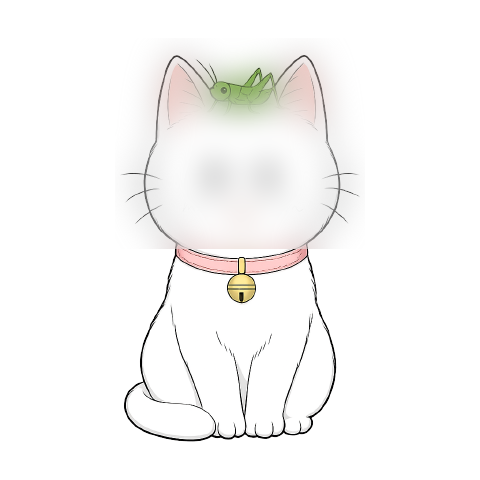
写真の一部をぼかす
ブロックにせず、境目がなだらかに溶けるように隠します。モザイクだと目立ちすぎる写真や、丸みのある対象に向いています。
強さもモザイクと同じく、4段階のボタンとスライダーで選べます。なぞって塗ることもできます。
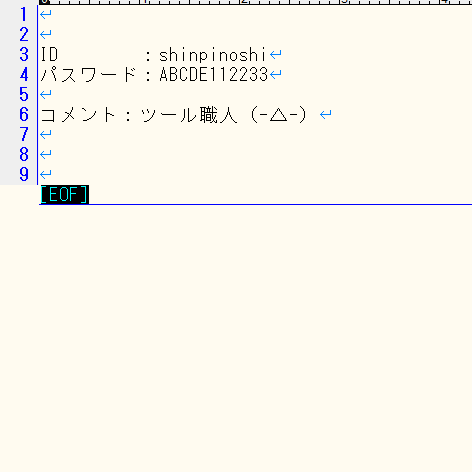
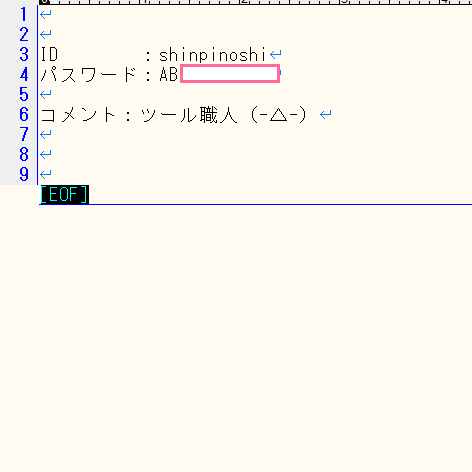
スクショの個人情報をマスクで塗りつぶす
選んだ色で、その範囲をまるごと塗りつぶします。元の文字は残らないので、住所・メールアドレス・パスワード・QR コードなど、読まれたら困る情報に。
外枠に色を付けられるので、記事に載せたときに「ここは伏せています」と伝わります。
画像にモザイクをかける手順
スマホでもパソコンでも同じ手順です。下の画面は、スマホで実際に開いたエディタです。
-
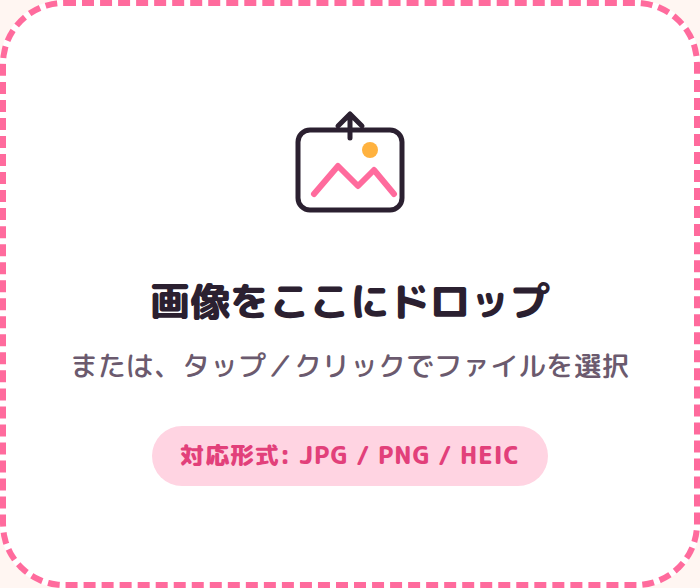
1画像を選ぶ
JPG・PNG・HEIC に対応。パソコンならドラッグ&ドロップ、スマホならタップして写真を選びます。
-
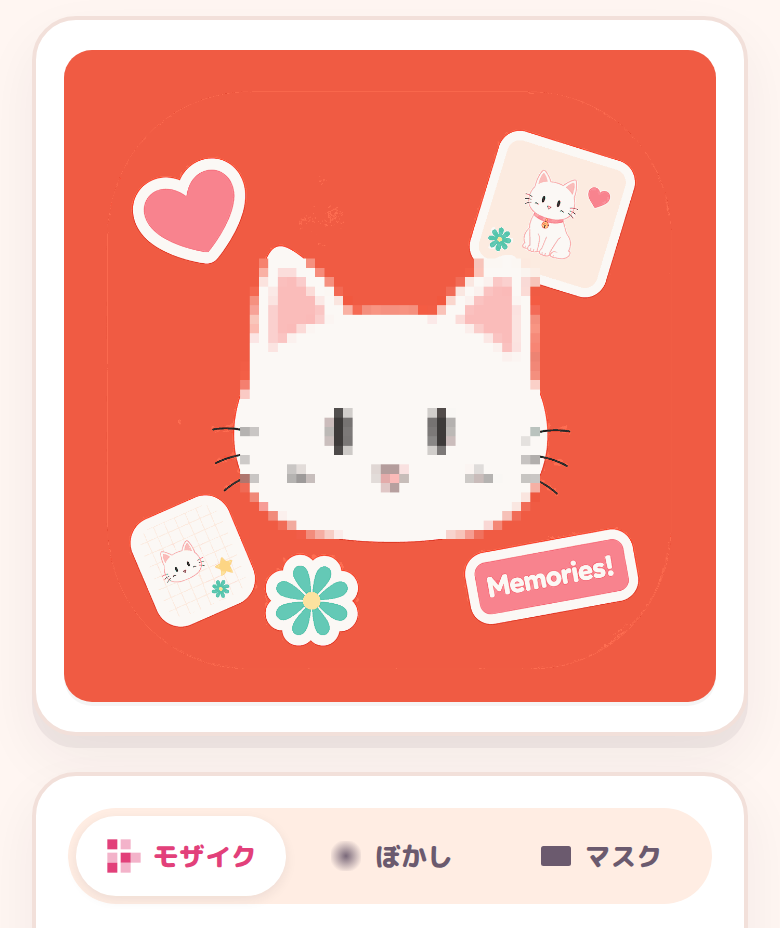
2囲む、またはなぞる
隠したい所を四角で囲むか、なぞって塗ります。何か所でも追加でき、「1つ戻る」で取り消せます。パソコンでは Ctrl+Z(Mac は ⌘+Z)も使えます。
-
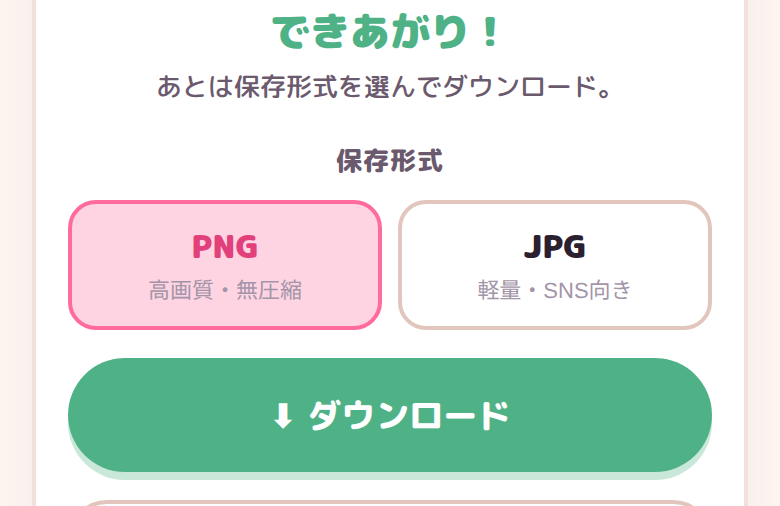
3確定して保存
PNG か JPG を選んで保存します。iPhone・iPad では「写真」アプリへ、Android とパソコンではダウンロードフォルダへ保存されます。
画像はブラウザの中だけで処理。使う前に知っておきたいこと
- 処理する場所
- お使いのブラウザの中だけです。選んだ画像はサーバーへ送信しません。通信するのは、ページ・フォント・アクセス解析などの読み込みだけです(プライバシーポリシー)。
- 読み込める画像
- JPG・PNG・HEIC。HEIC は端末の中で JPG に変換してから読み込みます。
- 保存のしかた
- PNG(画質そのまま)か JPG(軽い)を選べます。iPhone・iPad は「写真」アプリへ、Android とパソコンはダウンロードフォルダへ。Android では SNS などへの共有ボタンも出ます。
- 料金と登録
- 無料で、会員登録もありません。運営費は、ほかのページに出している広告でまかなっています。
- 前回の設定
- モザイクの粗さやマスクの色は、次に開いたときの初期値として端末に記憶します。
- アプリのように使う
- 「ホーム画面に追加」すると、アイコンからエディタが直接開きます。
顔モザイク・個人情報マスクを使う場面
- 家族写真を SNS に載せる前にお子さんや友だちの顔だけにモザイク。
- フリマに出す商品の写真に写り込んだ配送ラベルの住所と名前をマスク。
- 技術ブログのスクショにAPI キーや管理画面の URL を塗りつぶす。
- 支払い画面や会員証を共有するときにQR コードやバーコードを読めなくする。
- 街なかで撮った写真に通行人の顔や車のナンバーをぼかす。
画像モザイクについて、よくある質問
選んだ画像はサーバーに送信されますか?
送信されません。モザイク・ぼかし・マスクの処理は、すべてお使いのブラウザの中で行います。画像ファイルが外部のサーバーにアップロードされることはありません。
料金はかかりますか?
無料です。会員登録もありません。運営費は、サイト内に表示している広告でまかなっています。
加工した画像を仕事やブログに使えますか?
使えます。加工した画像の著作権は利用者のものなので、社内資料・ブログ記事・SNS の投稿などに自由に使ってください。写っている人の肖像権など、元の画像に関わる権利には気をつけてください。
iPhone で撮った HEIC の写真にも使えますか?
使えます。HEIC の画像を選ぶと、ブラウザの中で JPG に変換してから編集画面に読み込みます。変換も端末の中で行うので、サーバーには送信されません。
顔はモザイク、文字はマスク。1枚に混ぜて保存できます。
画像を選んで、モザイクをかける無料・登録不要。画像は端末の外へ送信されません。